このガイドで分かること
- 登録の後、運営の承認を受けて使い始めるまでの流れ
- プロフィールと公開範囲の設定が、発注者の検索結果にどう働くか
- 応募・スカウト・広告枠の出品という、3つの仕事の受け方
- 契約から検収までの取引の状態の変わり方
- 検収の後に報酬を出金する手順と、源泉徴収・本人確認との関係
- 取引の後に届くレビューの確かめ方
第1章
登録してから使い始めるまで
受注者として自分で登録した方は、ご本人の確認と運営の承認の後に使い始めます。利用を始めた後は、出金に必要な本人確認書類も提出してください。
手順01 受注者として登録する
登録は無料で、初期費用は0円です。登録の画面で、受注者として登録します。テレビ局・ラジオ局・媒体社などの方は、同じ画面で「メディア事業者(テレビ局・ラジオ局・媒体社等)として登録」を選びます。1つのメールアドレスで登録できる立場は、受注者か発注者のどちらか1つです。
芸能事務所のアカウントは運営が発行します。この画面からは作れません。希望する事務所は「お問い合わせ」フォームから連絡してください。
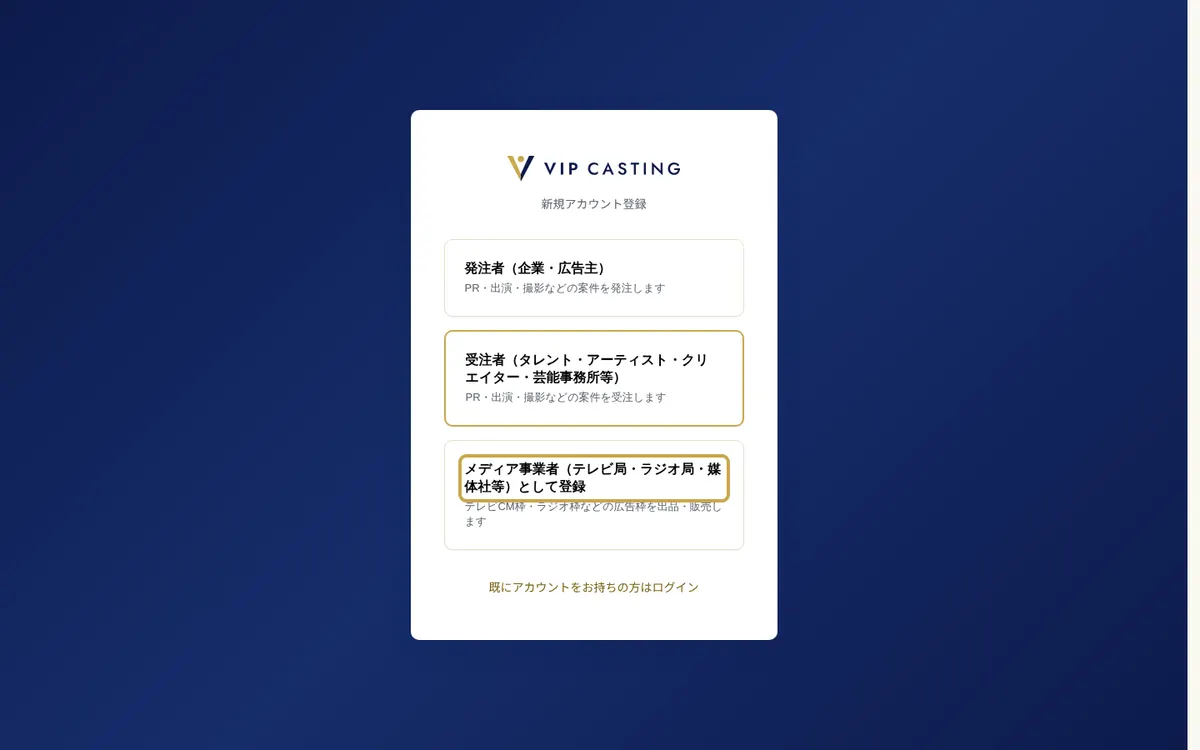
登録の画面(立場の選択)画面は表示例です。名称・金額は架空です。 手順02 ご本人の確認に応じる
登録の後、運営から公式SNSまたはLINEで連絡し、ご本人であることを確かめます。これは利用を始めるための確認で、出金に必要な本人確認書類の提出(手順04)とは別のものです。承認されるまでは、ログインしても審査中である旨が表示され、サービスは使えません。芸能事務所の登録コードを使って登録した場合は、この確認なしに使い始められます。
手順03 承認のメールを確かめる
運営が承認すると、メールでお知らせします。承認の後にログインすると、サービスを使い始められます。お知らせが見つからないときは、迷惑メールフォルダも確かめてください。却下されたときは、理由を添えたメールが届きます。内容に誤りがあるときや、事情を説明したいときは、メールにあるとおり「お問い合わせ」フォームから連絡してください。
手順04 本人確認書類を提出する
報酬を出金するには、本人確認の承認が要ります。「プロフィール」の「本人確認」から「本人確認書類を提出」を押して、書類を提出します。運営が確かめて承認すると、「認証済」のバッジが付き、発注者にも表示されます。提出しただけでは承認済みにならないので、出金の前に状況を確かめてください。
認証バッジは、業務の内容や品質を保証するものではありません(利用規約 第19条)。
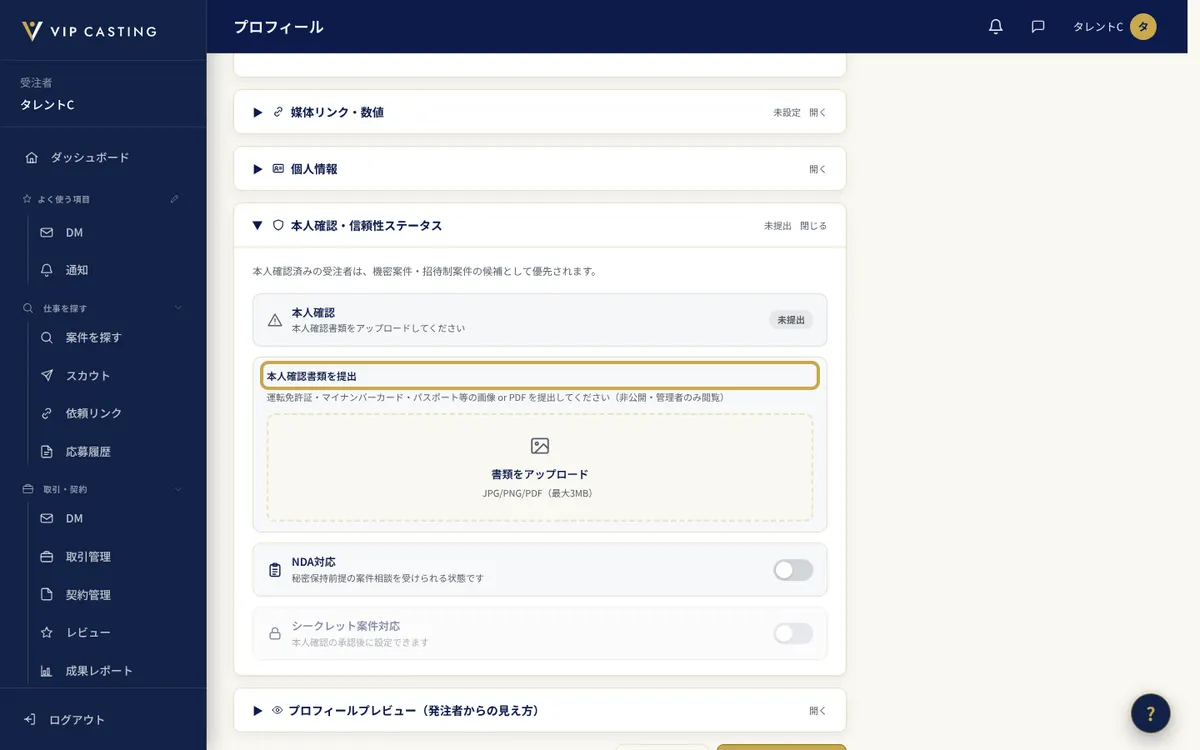
受注者の「プロフィール」の画面(本人確認)画面は表示例です。名称・金額は架空です。


第2章
プロフィールを整える
発注者は、検索結果とプロフィールであなたを知ります。プロフィール・SNS・ポートフォリオ・稼働ステータスを整えます。
手順05 プロフィールとSNSを登録する
「プロフィール」で、自己紹介と、Instagram・TikTok・X・YouTube などのSNSのアカウントを登録します。登録した内容は、公開範囲の設定(第3章)の範囲で発注者に表示されます。発注者は、タレント検索で媒体・地域・ジャンル・価格などから絞り込んで相手を探します。
手順06 作品ごとに公開を選ぶ
メニューの「ポートフォリオ」で、作品や実績を登録します。1件ずつ公開・非公開を切り替えられ、公開にした項目だけが発注者に表示されます。プロフィール全体の公開範囲の設定も働きます。公開状態が「シークレット」のときは、公開にした作品も含めてポートフォリオを表示しません。
手順07 稼働ステータスを選ぶ
「設定」の「稼働ステータス」タブで、「対応可」「多忙」「受付停止」から、いまの状態を選びます。選んだ状態は、検索結果とプロフィールで発注者に表示されます。これは表示のための設定で、「受付停止」にしても、スカウトや依頼の受付そのものは止まりません。スカウトを受け付けたくないときは、同じタブの「スカウトDMを受け付ける」をオフにします。依頼リンクの受付を止めたいときは、依頼リンクの側で停止します(手順30)。
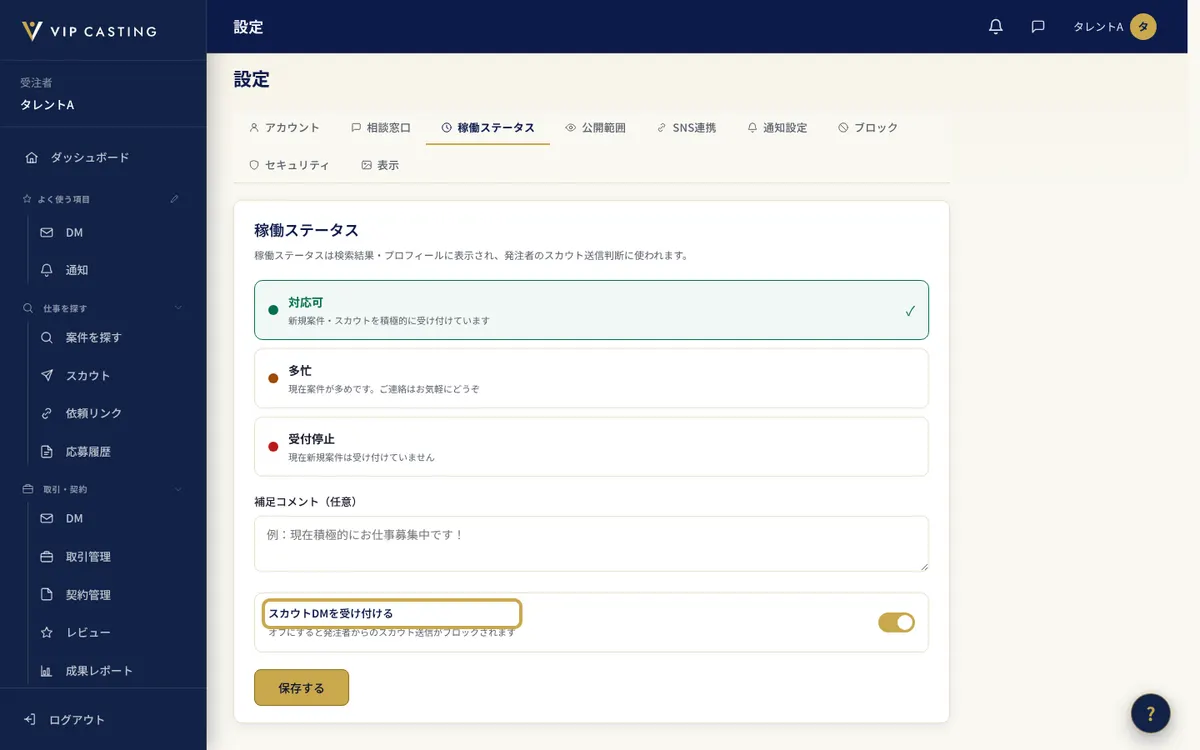
受注者の「設定」の画面(稼働ステータス)画面は表示例です。名称・金額は架空です。

第3章
公開範囲を決める
どの発注者にあなたを表示するかは、4つの設定で決まります。設定はいつでも変えられます。働く順番を知っておくと、思わぬ非表示を避けられます。
手順08 公開状態を選ぶ
「設定」の「公開範囲」タブで、「公開」「取引先のみ」「シークレット」「非公開」から選びます。「取引先のみ」は、進行中・検収待ち・検収中・完了のいずれかの取引がある発注者だけに表示します。承諾待ち・キャンセル・返金協議中の取引は数えません。「シークレット」は、名前や写真を伏せて表示します。「非公開」にすると検索結果に表示されず、依頼リンク(手順30)も使えなくなります。
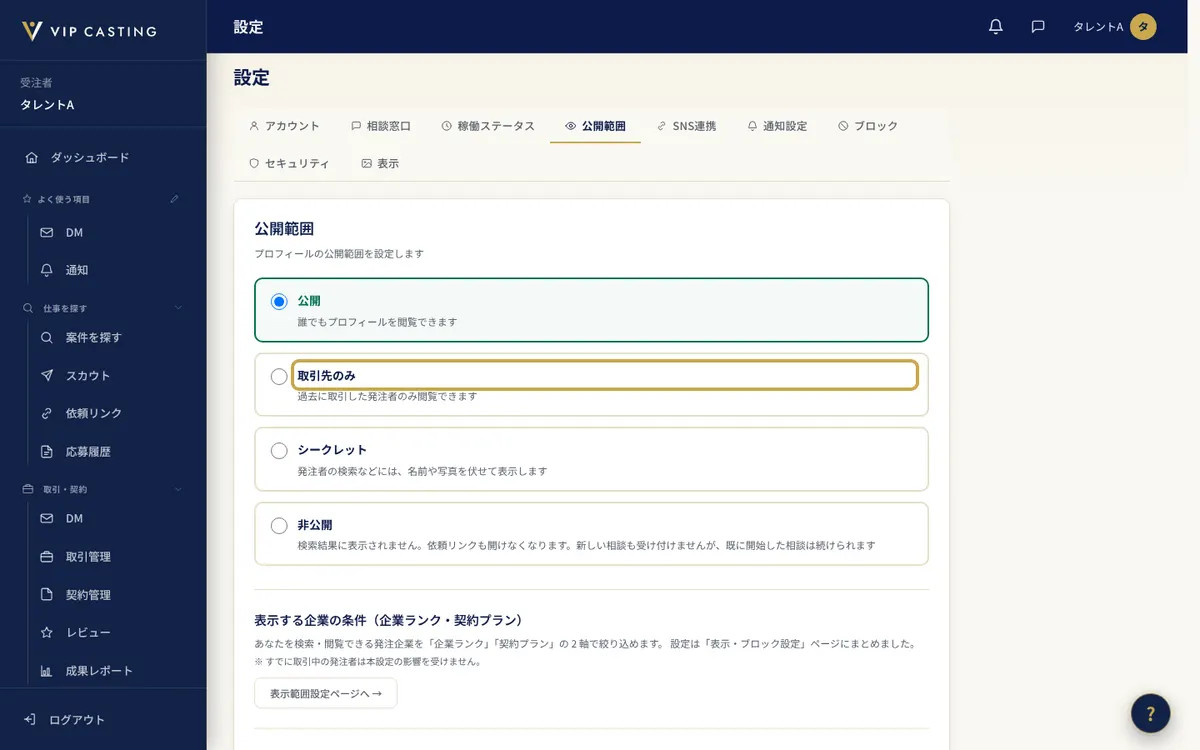
受注者の「設定」の画面(公開範囲)画面は表示例です。名称・金額は架空です。 手順09 契約プランと業界で絞る
メニューの「表示・ブロック設定」で、表示する発注者の契約プランの下限を、すべての発注者から Agency のみまでの7段階から選べます。範囲を狭めると、あなたを見つけられる発注者も少なくなります。発注者の契約プランは、信用力を示すものではありません。「設定」の「公開範囲」タブで、表示したくない業界を16の区分から選ぶと、その業界を登録している発注者の検索結果には表示しません。業界を登録していない発注者には、この設定は働きません。
手順10 特定の発注者を非表示にする
メニューの「表示・ブロック設定」で、特定の発注者に表示しないようにできます。進行中・検収待ち・検収中・完了のいずれかの取引がある発注者は、運営の確認なしに、自分で非表示にできます。それ以外の発注者は運営へ申請でき、運営が確認して判断します。申請のすべてが承認されるとは限りません。非表示にしても、これまでの取引の記録は消えず、進行中・成立済みの取引にも影響しません。
手順11 設定が働く順番を知る
公開状態が「非公開」なら、ほかの設定にかかわらず表示しません。次に、非表示にした発注者、契約プランの下限、除外した業界の順に確かめます。どれかに当たると、その発注者の検索結果には表示しません。どの発注者に自分が表示されているかを、一覧で確かめる機能はありません。

第4章
仕事の受け方 ① 案件に応募する
発注者が公開した案件に、あなたから応募する受け方です。応募の前に条件を確かめ、応募期限までに応募します。
手順12 案件を探し、条件を確かめる
メニューの「案件を探す」で、発注者が公開した案件の条件を確かめます。見る項目は、報酬・実施日(活動の予定に合うか)、二次利用・利用期間(どこで、いつまで使われるか)、競合排他(ほかの仕事と条件が合うか)、PR表記(求められる表示は何か)です。PR表記は、広告であることが分かるように投稿などに付ける表示のことです。確かめられる項目は、案件の実施形式や発注者の入力によって異なります。必要な条件が書かれていないときは、取引を始める前に発注者に確かめてください。
PR表記は、一般の消費者が広告だと分かる方法で表示します(利用規約 第13条)。
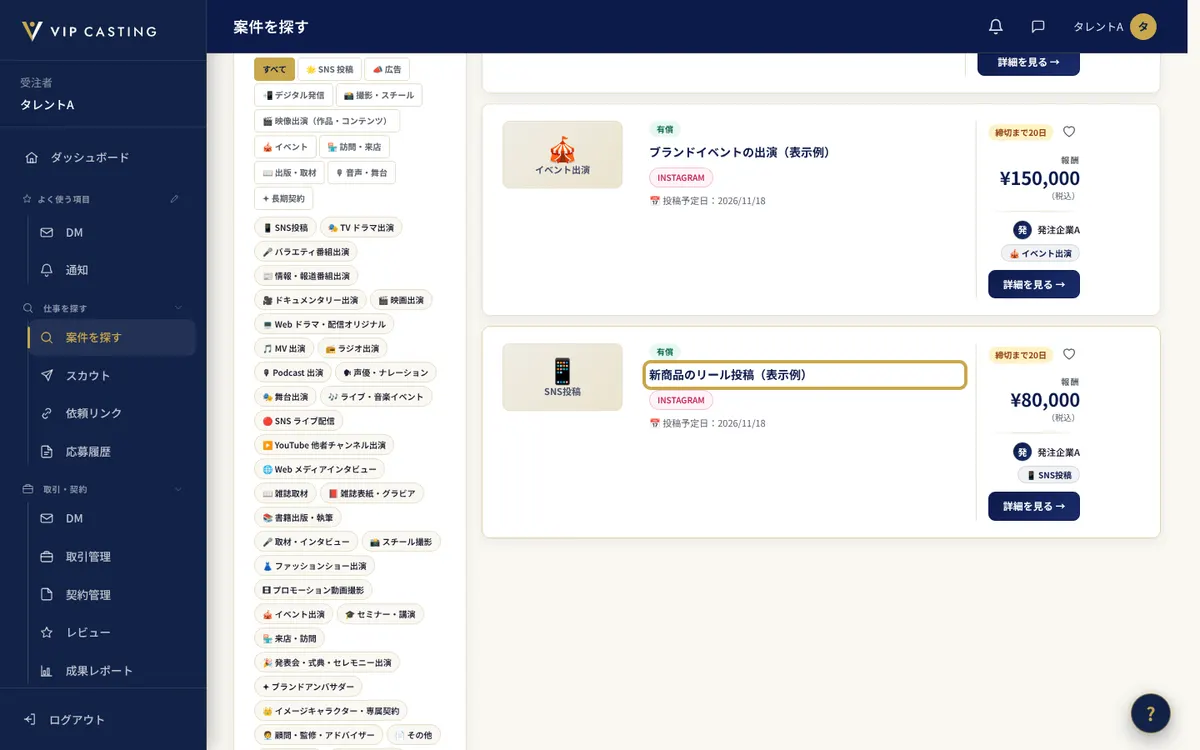
受注者の「案件を探す」の画面画面は表示例です。名称・金額は架空です。 手順13 応募する
条件に合う案件で「応募する」を押し、応募期限までに応募します。希望金額を添えて応募できる案件もあります。発注者が応募者の中からあなたを選ぶと取引が作られ、状態は「承諾待ち」になります。あなたが承諾すると「進行中」になり、取引が始まります。応募と、選ばれた後の承諾は別の段階です。応募した案件は、メニューの「応募履歴」で確かめられます。
手順14 同時応募の上限に注意する
同時に進行できる応募には上限があり、数は運営の設定により変わります。数えるのは、選定を待っている応募だけです。採用・見送り・取り下げが決まったものは数えません。上限に達すると、応募のときにその旨と現在の上限を知らせます。進行中の応募を取り下げると、別の案件へ応募できるようになります。取り下げた案件や見送りになった案件へ、もう一度応募することはできません。取り下げる前に判断してください。

第5章
仕事の受け方 ② スカウトに返事をする
発注者があなたを指名して送るのがスカウトです。承諾した後、取引の画面で「案件を受ける」を押すと取引が始まります。
手順15 スカウトの内容を確かめる
メニューの「スカウト」で、届いたスカウトの条件を確かめます。確かめる項目は、応募のとき(手順12)と同じです。金額が入っていないスカウトは、発注者が金額を入れるまで承諾できません。承諾も辞退もしないまま送信から30日を過ぎると、スカウトは期限切れになります。返信のメッセージを送っただけでは、この期限は止まりません。内容に問題があるときは、スカウトの画面の「通報」から運営に知らせることができます。
手順16 承諾または辞退を選ぶ
承諾するときは「承諾して取引開始」を押します。取引が作られ、状態は「承諾待ち」になります。続けて、取引の画面で「案件を受ける」を押すと「進行中」になり、取引が始まります。承諾しただけでは取引は始まらないので、「案件を受ける」まで進めてください。辞退するときは、理由を添えて「辞退を送信」で回答できます。
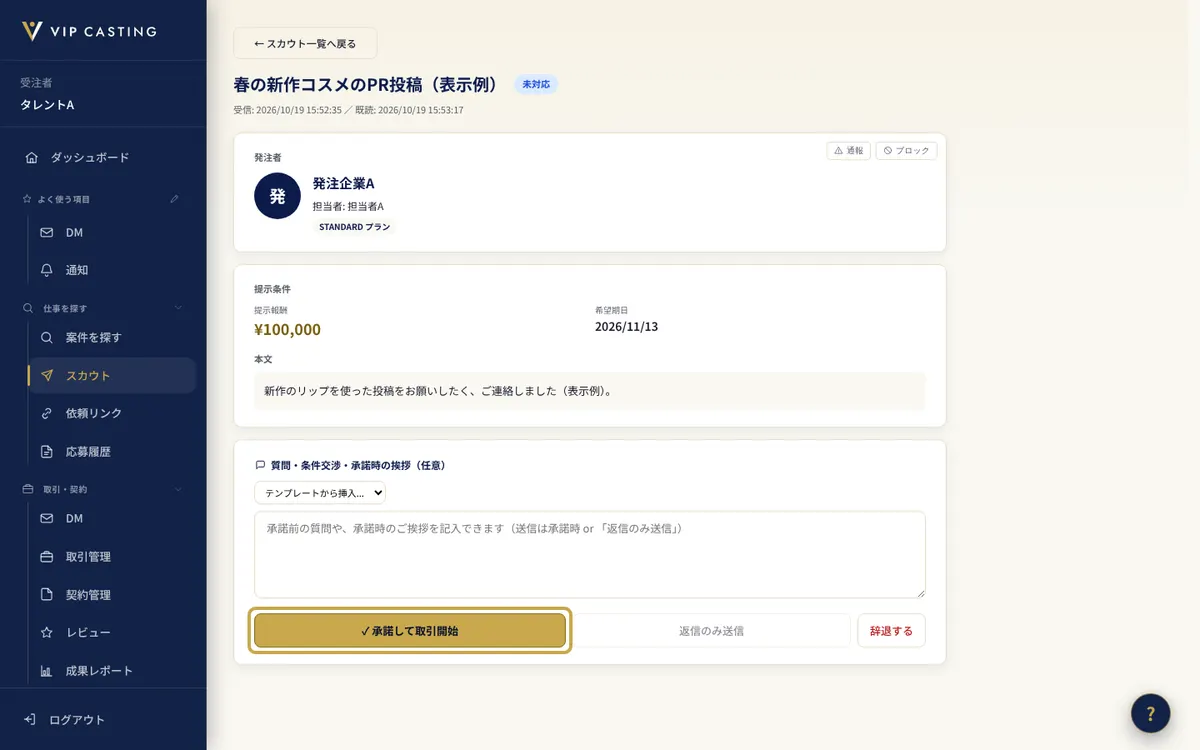
受注者のスカウトの画面画面は表示例です。名称・金額は架空です。

第6章
仕事の受け方 ③ 広告枠を出品する
SNS投稿・撮影・出演などを、価格と条件を決めた「広告枠」として出品し、発注者に購入してもらう受け方です。
手順17 内容と募集条件を決める
メニューの「出品する」で、提供する内容(SNS投稿・撮影・出演など)、価格、募集期間、受付可能枠数、条件を決めて出品します。発注者は広告枠検索で、価格・募集期間・残り枠数・実施内容を見て購入を判断します。募集期間の外の広告枠や、枠が埋まった広告枠は購入されません。出品した広告枠は、メニューの「広告枠管理」で確かめられます。
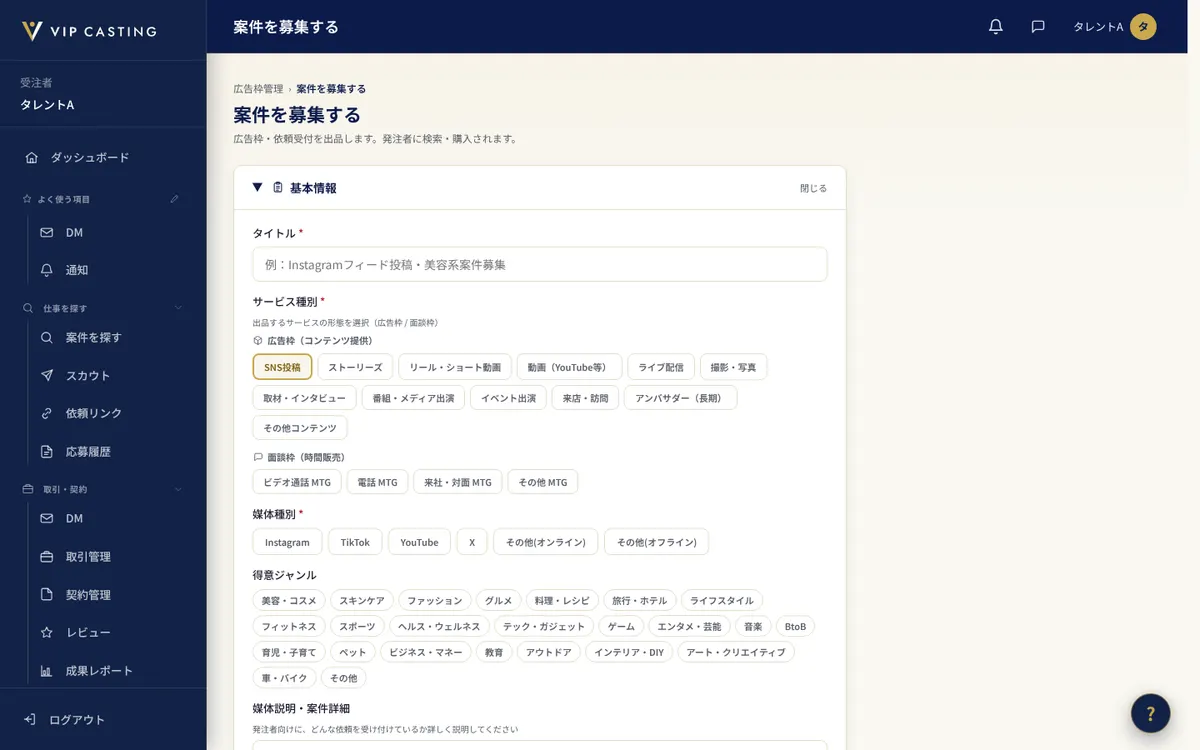
受注者の広告枠の出品の画面画面は表示例です。名称・金額は架空です。 手順18 購入の承認方法を選ぶ
「手動承認」と「自動承認」から選びます。「手動承認」では、発注者が購入した後にあなたが承諾すると、取引が進みます。「自動承認」では、購入と同時に取引が「進行中」になり、断ることはできません。相手や条件を確かめてから受けたい広告枠は、「手動承認」を選んでください。
手順19 受付可能枠数を決める
広告枠ごとに、1〜99の範囲で同時に受け付ける数を決めます。枠が埋まると新しい購入を受け付けず、取引が完了またはキャンセルになると空きます。数えるのは販売の累計ではなく、完了・キャンセルになっていない取引の数です。「承諾待ち」の取引も数えます。

第7章
取引を進める
取引は、契約 → 入金 → 進行 → 納品 → 検収の5段で進みます。取引の状態には「承諾待ち」「進行中」「入金済み」「検収待ち」「検収中」「完了」があります。
手順20 条件と契約書を確かめる
取引が作られたら、メニューの「取引管理」から取引を開き、取引に残っている条件を確かめます。条件は取引が成立した時点の内容で残り、あとで案件が編集されても変わりません。発注者がひな形から契約書を作って送ってきたら、メニューの「契約管理」で内容を確かめて、画面で署名します。署名した氏名・時刻・IP アドレスは記録されます。
手順21 入金済みの表示を確かめる
案件の開始前に、発注者が取引画面に表示された額を当社へ支払います。支払いが確認できると、取引画面に「入金済み」と表示されます。下書きと本納品は、入金が確認できてから提出できます。「進行中」になっていても、提出には入金の確認が要ります。源泉徴収の対象の取引では、取引画面に源泉税とあなたへの支払額が表示されます(第8章)。
手順22 チャットでやりとりする
取引ごとのチャットで、画像・PDF・動画を添えてやりとりできます。1回のメッセージは5,000字までです。メッセージに書いた連絡先は、送る方の同意の後に自動で確認し、伏せ字などにします(利用規約 第11条)。利用規約 第12条で定める、サービスの外の契約・決済への誘導は禁止しています。成立した案件の履行のために連絡先の交換が必要なときは、「お問い合わせ」フォームから申し出ると当社が取り次ぎます。
手順23 下書きと本納品を提出する
下書きの提出を求める取引では、本納品の前に「下書きを提出する」から下書きを提出できます。本納品は「納品を提出する」から提出し、状態は「検収待ち」になります。発注者が「確認を開始する」を押すと「検収中」になり、「検収を完了する」を押すと「完了」になります。提出したものは取引に残ります。
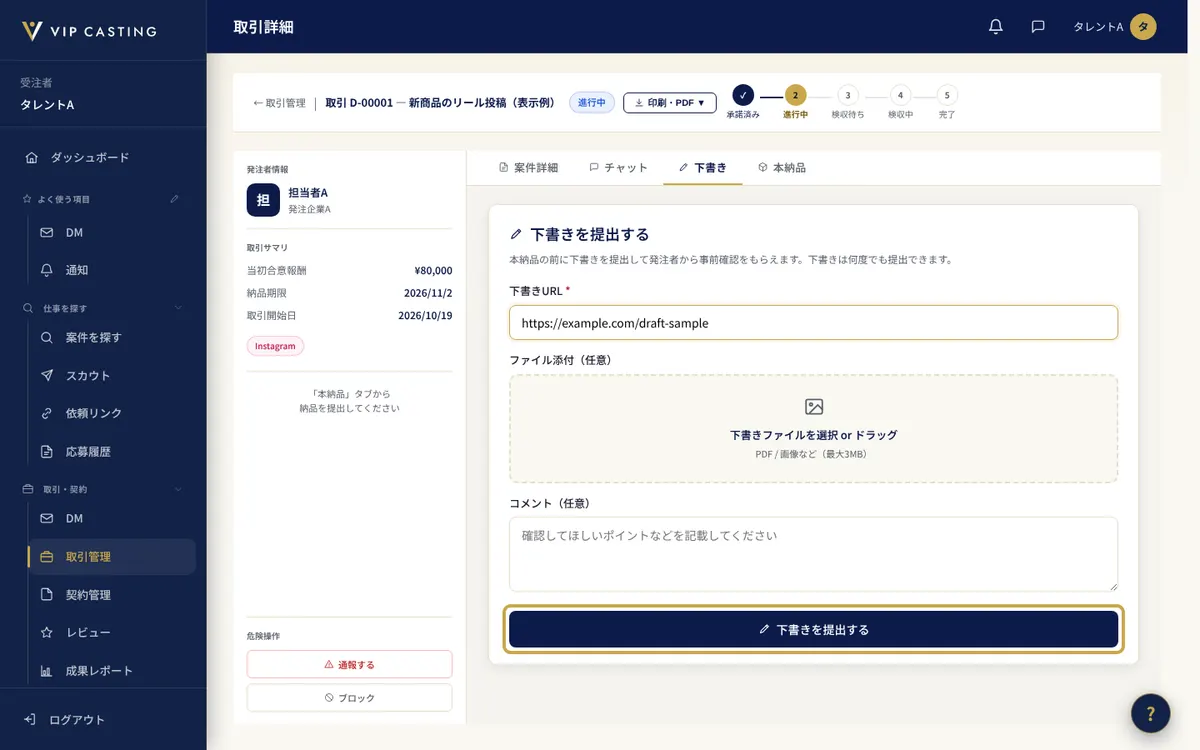
受注者の取引の画面(下書きの提出)画面は表示例です。名称・金額は架空です。 手順24 修正依頼に対応する
発注者が差し戻すと、状態は「進行中」に戻ります。差し戻しの理由は取引に残ります。修正したものは「修正して再納品する」から提出します。システムで送れる修正依頼は、1つの取引につき3回までです。この回数は、無償で修正する回数や契約上の義務を決めるものではありません。修正の条件は、発注者とあなたの合意によります。

第8章
報酬を受け取る
発注者の検収が完了すると、報酬を出金できるようになります。受け取る額の確かめ方、出金の申請から振込まで、源泉徴収・本人確認との関係と、取引の後に届くレビューを説明します。
手順25 受け取る額を確かめる
取引で合意した報酬を、そのまま受け取れます(源泉徴収の対象の取引では、源泉税を差し引いた額)。源泉徴収の対象となる報酬からは、所得税及び復興特別所得税が差し引かれます。対象の取引では、取引画面に源泉税とあなたへの支払額を表示します。どの取引が対象かは、発注者が入金の前に取引画面で選びます。
手順26 源泉徴収の仕組みを知る
源泉徴収の要否と義務者は法令と取引の実態で決まります。本サービスでは、発注者が差し引いて納付する方式を採っています。本サービスの方式で発注者が差し引いた分は、発注者が法令が定める期限(通常は支払った月の翌月10日)までに税務署へ納付します。10日が土日・祝日などの休日のときは、その翌日以降の最初の平日が期限です。
手順27 出金を申請する
発注者が支払った代金のうち受注者報酬は、当社があなたの代理として受け取ります(代理受領)。受注者報酬とは、取引であなたと発注者が合意した、あなたが受け取る報酬の額です。発注者の検収が完了すると、出金できる残高に反映されます。メニューの「出金設定」で振込先の口座を登録し、出金する取引を選んで「出金申請する」を押します。出金には本人確認の承認(手順04)が要ります。当社所定の最低出金額があります。
代理受領と、検収の後の引き渡しは、利用規約 第7条・第9条に定めています。
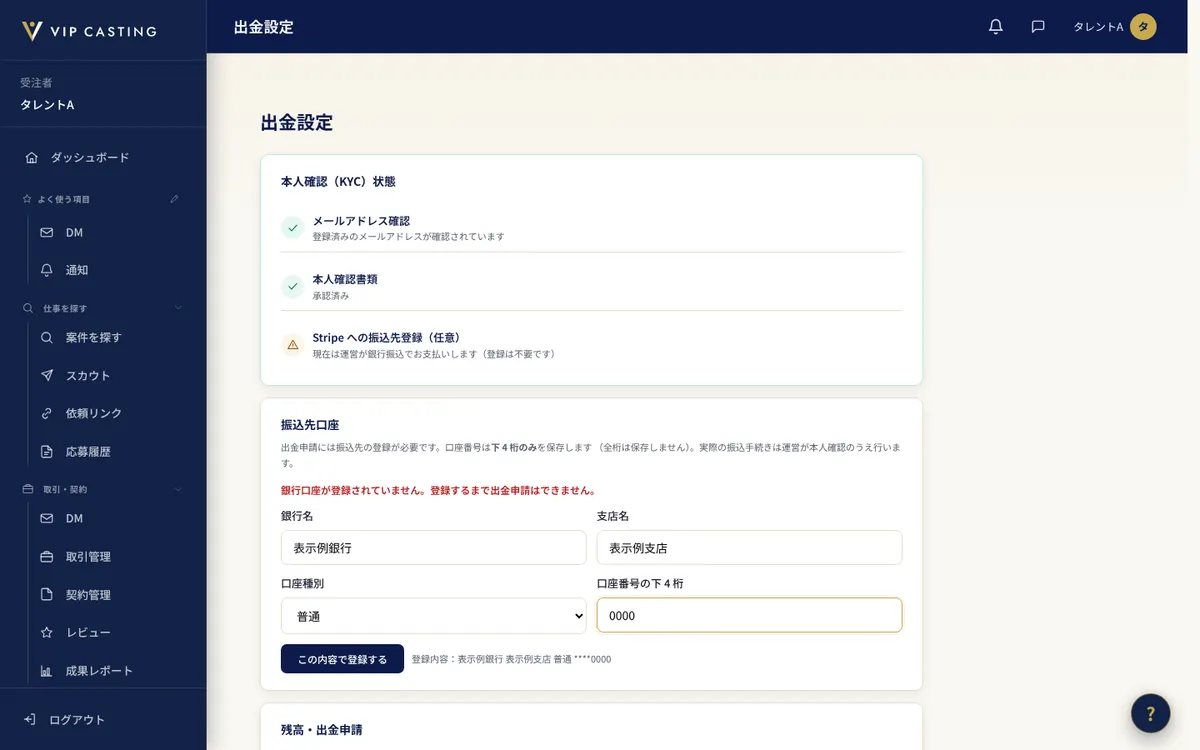
受注者の「出金設定」の画面画面は表示例です。名称・金額は架空です。 手順28 振込を待つ
出金の申請は、運営が内容を確かめたうえで、登録した口座へ銀行振込でお支払いします。原則として、申請を受け付けた日から5営業日以内(土日祝・年末年始を除く)に振り込みます。振込先口座の確認が済んでいない場合や、返金・紛争の手続きが続いている場合などは、期間内に振り込めないことがあります。
手順29 届いたレビューを確かめる
取引が完了すると、発注者はその取引について、あなたへのレビュー(星1〜5とコメント)を投稿できます。メニューの「レビュー」で、届いたレビューと平均評価を確かめられます。レビューは、運営が内容を確かめた後に表示されます。確認を待っているレビューは、件数だけが表示されます。レビューは匿名で投稿され、投稿した企業や担当者の名前は表示されません。

第9章
便利な機能
仕事の受け付けと管理に役立つ機能です。依頼リンク、スケジュール、ブロックと通報、通知の順に説明します。
手順30 依頼リンクを作る
メニューの「依頼リンク」で、自分専用の依頼リンクを作り、SNSのプロフィールなどに載せられます。登録していない企業からの依頼も、受信箱で確かめられます。受け付けるカテゴリの設定や、受付の停止・再開ができます。1件の依頼に返信できるのは1回までです。返事に含める内容を確かめてから返信してください。公開状態を「非公開」にしているとき、または受付を停止しているときは使えません。取引が始まった後のやりとりは、取引ごとのチャットで行います。
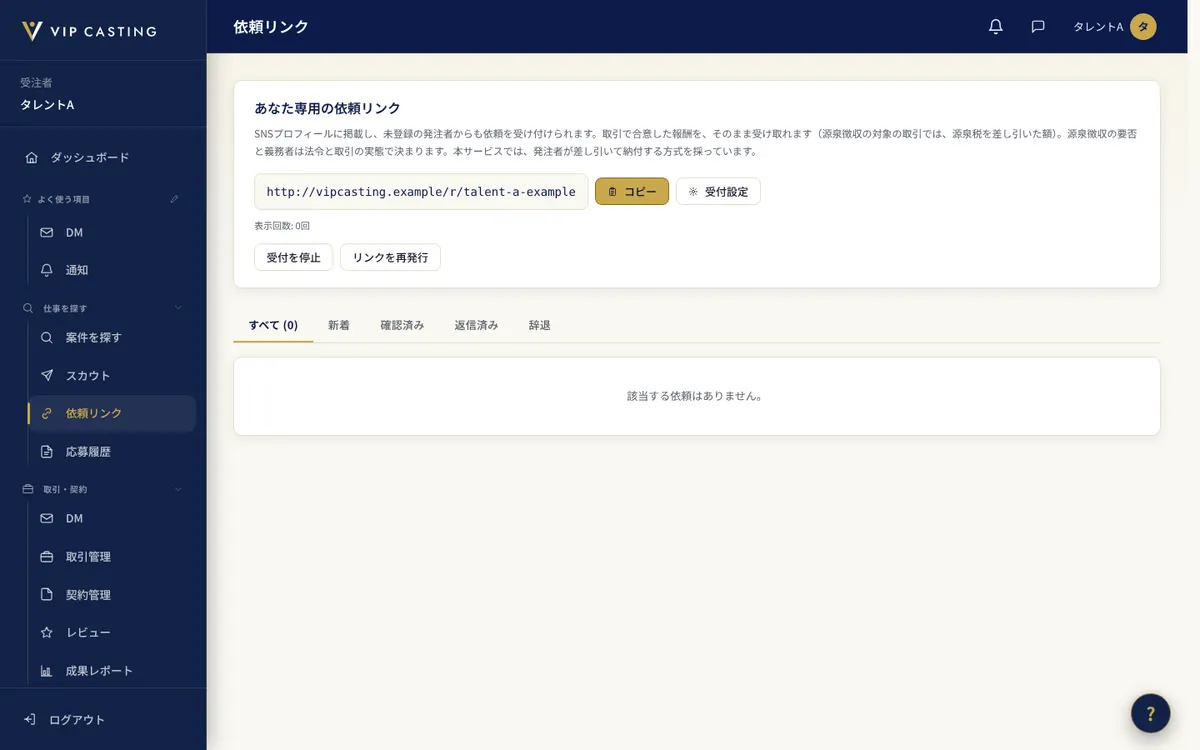
受注者の「依頼リンク」の画面画面は表示例です。名称・金額は架空です。 手順31 スケジュールで予定を管理する
発注者が案件の日程をスケジュールに反映する設定にしていると、取引が作られた時点(「承諾待ち」)で、その日程がメニューの「スケジュール」に入ります。日程が入っただけでは、承諾や「案件を受ける」を済ませたことにはなりません。自分で予定を追加して、仕事と私用の予定をまとめて管理することもできます。
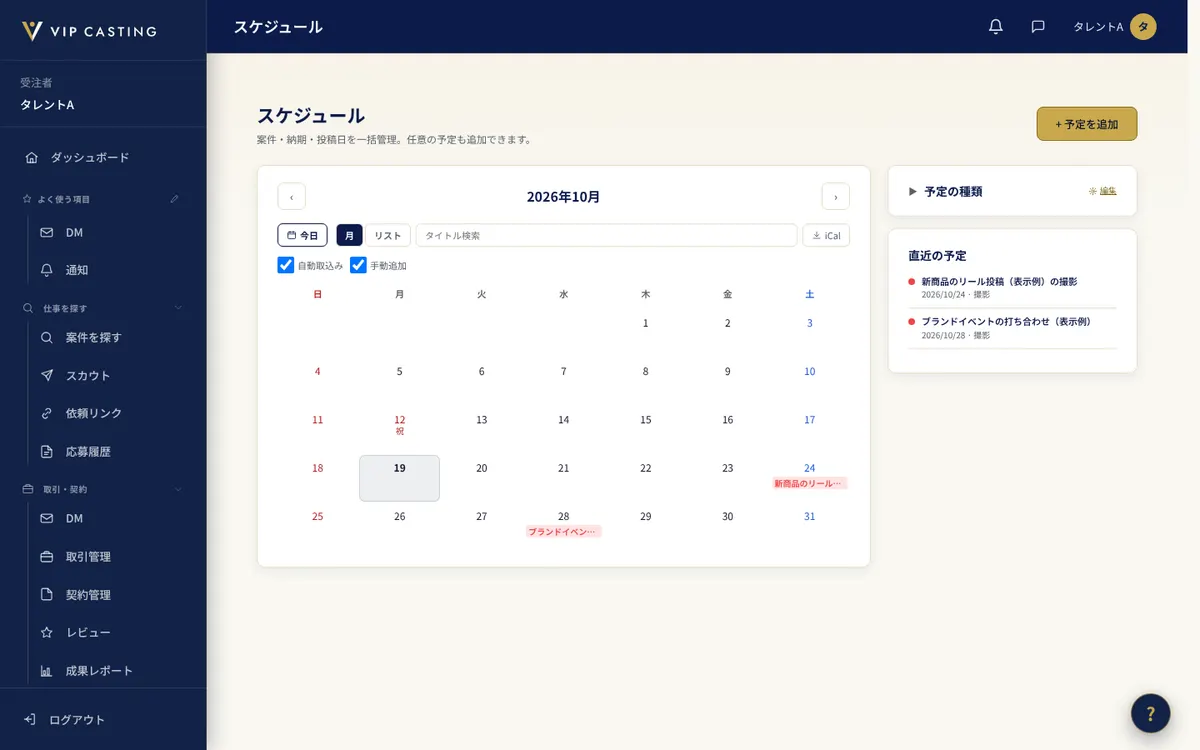
受注者の「スケジュール」の画面画面は表示例です。名称・金額は架空です。 手順32 ブロックと通報を使い分ける
運営に確かめてほしいことがあるときは、取引の画面の「通報する」、またはスカウトの画面の「通報」から知らせます。運営が内容を確認し、必要に応じて対応します。ブロックすると、相手からの DM と新しいスカウトが届かなくなり、相手とのあいだで新しい応募・取引・事務所への所属も始められなくなります(すでに進んでいる取引や所属は続きます)。ブロックは取引の取りやめではありません。ブロック中のユーザーの一覧と解除は、「設定」の「ブロック」タブで行います。
手順33 通知とメールを確かめる
「設定」の「通知設定」タブで、通知の種類ごとにオン/オフを切り替えられます。パスワードの再設定など、重要なアカウント関連の通知は止められません。メールが届かないときは、迷惑メールフォルダを確認し、「設定」の「アカウント」タブで登録のメールアドレスを確かめます。パスワードを忘れたときは、ログイン画面の「パスワードをお忘れですか?」から再設定のメールを送れます。


第10章
芸能事務所に所属する方・メディア事業者の方へ
事務所に所属する方と、メディア事業者の方に関わる機能です。所属の手順、相談の窓口、メディアの広告枠の順に説明します。
手順34 事務所に所属する
メニューの「所属事務所」で、事務所からの招待を承諾するか、事務所の ID を入力して所属を申請します。申請した場合は、事務所が承認すると所属になります。所属すると、事務所はあなた宛のスカウトと依頼リンクの依頼を、事務所の受信箱で確かめられます。あなたの代わりに、応募・スカウトへの返事・依頼リンクの依頼への返信もできます。代わりに行った操作は記録に残ります。事務所は所属タレントの予定をまとめて確認できます。案件・取引に紐づく予定はタイトルが表示され、それ以外の予定は「予定あり」とだけ表示されます。私的な予定のタイトルやメモは見せません。
事務所自身の名義での応募・出品・スカウトの受信はできません。
手順35 相談の窓口を選ぶ
「設定」の「相談窓口」タブで、新しい相談の窓口を「本人のみ」「事務所のみ」「両方」から選べます。事務所と共有するのは、共有に同意した後の新しい相談だけです。所属しているだけで、過去の私的なDMが共有されることはありません。「事務所のみ」と「両方」の違いは通常の通知の届き先で、どちらでもあなたは相談を閲覧・返信できます。「本人のみ」に戻すと、以前に共有した相談も事務所は閲覧・返信できなくなります。窓口を変えても、契約・報酬・支払先は変わりません。
手順36 メディア事業者として使う
メディア事業者は、広告枠の出品で利用します。テレビCM枠・ラジオCM枠などのメディアの広告枠を、第6章の手順で出品できます。発注者は、ほかの広告枠と同じ検索画面でメディアの広告枠を探します。案件への応募とスカウトの受信は、タレント・クリエイターが対象です。
つまずきやすい点
ログインしても審査中と表示されて使えない
運営の承認の前の状態です。承認するとメールでお知らせします。却下のときは理由を添えたメールが届きます。
「受付停止」にしたのに、スカウトや依頼が届く
稼働ステータスは表示のための設定です。スカウトは「設定」の「稼働ステータス」タブの「スカウトDMを受け付ける」を、依頼リンクは依頼リンクの受付を、それぞれ止めてください。
応募しようとしたら上限に達したと知らされた
選定を待っている応募を取り下げると、別の案件に応募できます。取り下げた案件そのものへは再応募できません。
スカウトを承諾したのに取引が始まらない
承諾の後に、取引の画面で「案件を受ける」を押すと「進行中」になります。金額が入っていないスカウトは、発注者が金額を入れるまで承諾できません。
下書きや本納品を提出できない
入金が確認できる前は提出できません。取引画面に「入金済み」と表示されてから提出してください。
出金を申請できない
本人確認の承認が要ります。「プロフィール」の「本人確認」から書類を提出してください。検収が完了していない取引は、出金できる残高に反映されません。当社所定の最低出金額があります。