このガイドで分かること
- 登録の2つの道(会社のメール/名刺)と、運営の承認を受けて使い始めるまでの流れ
- プランの選び方と、チームで使うときの考え方
- 公募・スカウト・広告枠の購入という、3つの依頼の方法
- 契約書・入金・チャット・検収と差し戻しで、取引の状態がどう変わるか
- 検収の後に、受注者へのレビューを投稿する方法
- お支払い額の確かめ方、代理受領の仕組み、源泉徴収の区分と納付
第1章
登録してから使い始めるまで
会社のメールアドレスで登録する道と、個人事業主・フリーメールの方が名刺の画像を送る道があります。自分で登録した方は、どちらの道でも運営の承認の後に使い始めます。
手順01 発注者として登録する
登録は無料で、初期費用は0円です。1つのメールアドレスで登録できる立場は、発注者か受注者のどちらか1つです。法人の方は、会社のメールアドレスで登録してください。確認のメールが届くので、受信できるアドレスを使います(手順02へ)。個人事業主の方やフリーメールで登録する方は、登録のときに名刺の画像を送ります(手順03へ)。どのアドレスがフリーメールに当たるかは、運営が決めます。
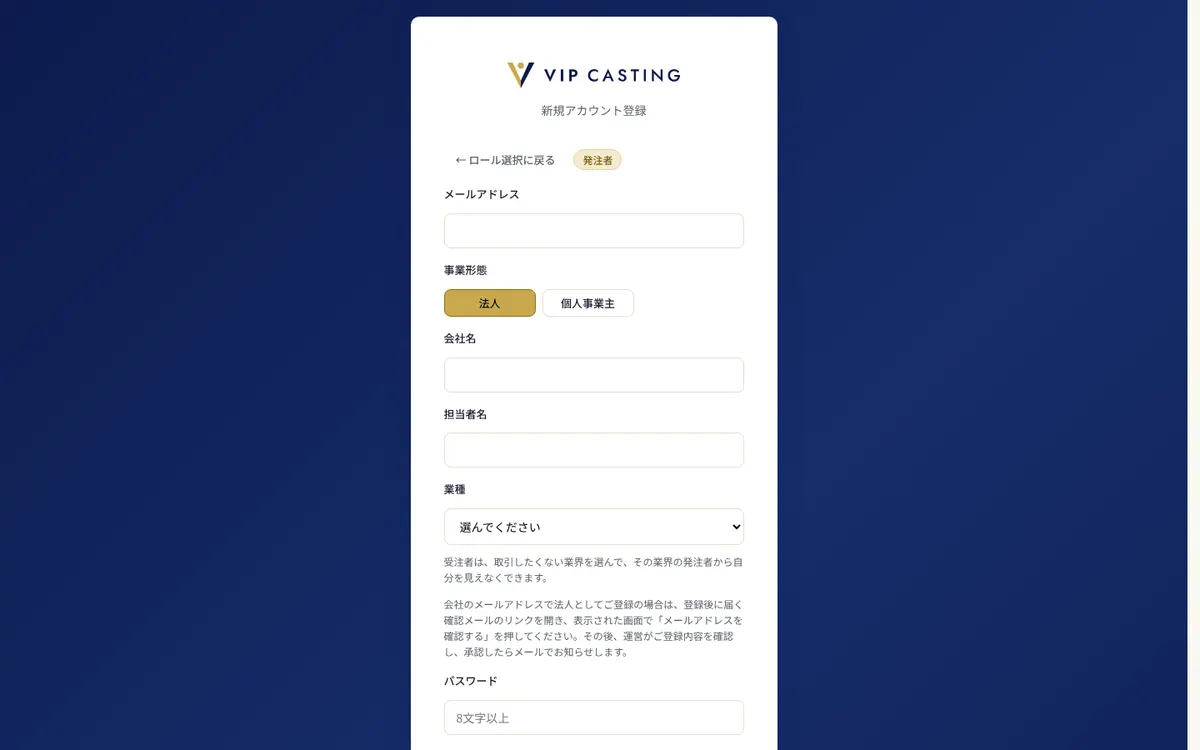
発注者の登録の画面画面は表示例です。名称・金額は架空です。 手順02 会社のメールの方:メールを確認する
登録すると、確認のメールが届きます。届いた確認のメールのリンクを開き、表示された画面で「メールアドレスを確認する」を押してください。その後、運営がご登録内容を確かめ、承認したらメールでお知らせします。リンクの有効期限は 24 時間です。リンクを開いただけでは先へ進みません。「メールアドレスを確認する」を押した後、運営が会社のドメインと会社の実在を確かめます。期限が切れたときは、ログイン画面に出る「確認メールを再送する」から、確認のメールを送り直せます。
手順03 名刺の方:確認を待つ
個人事業主・フリーメールの方は、登録のときに送った名刺の画像を運営が確かめます。承認されるまでは、ログインしても審査中である旨が表示され、サービスは使えません。
手順04 承認のお知らせを確かめる
運営が承認すると、メールでお知らせします。会社のメールで登録した方は、承認・却下がアプリ内の通知にも残ります。承認の後にログインすると、サービスを使い始められます。却下されたときは、理由を添えたメールが届きます。内容に誤りがあるときや、事情を説明したいときは、メールにあるとおり「お問い合わせ」フォームから連絡してください。

第2章
プランを選ぶ・チームで使う
プランは、無料プランを含む7つから選べます。額や件数の上限は、このページには書いていません。「料金」ページで確かめてください。
手順05 プランを選ぶ
Free・Starter・Standard・Business・Pro・Enterprise・Agency の7つのプランを、月払いまたは年払いで選べます。個人で発注を試すなら永続無料の Free、個人事業主やスポットの利用なら Starter、個人・少人数で継続して使うなら Standard が向いています。無料プランには、機能や件数の上限があります。料金は税別で表示し、税込の額を併記しています。プランごとの主な機能は、「料金」ページの各プランの説明で確かめてください。契約中のプランは、「設定」の「プラン・請求」タブで確かめられます。
手順06 チームで使う
サブアカウントなど、チームで使う機能は上位のプランで使えます。メンバーはメニューの「アカウント管理」で管理します。広告代理店向けには Agency があります。代理出稿は、Business 以上のプランでも使えます。どのプランでどの機能が使えるかは、「料金」ページの各プランの説明で確かめてください。
第3章
相手を探す
タレント検索と広告枠検索を切り替えて、依頼する相手や購入する広告枠を探します。
手順07 タレントと広告枠を切り替える
メニューの「タレント検索」で、タレント検索と広告枠検索を切り替えます。タレント検索では受注者を、広告枠検索では受注者が出品した広告枠を探します。テレビCM・ラジオCMなどメディアの広告枠を含めるかは、広告枠検索の側で確かめられます。
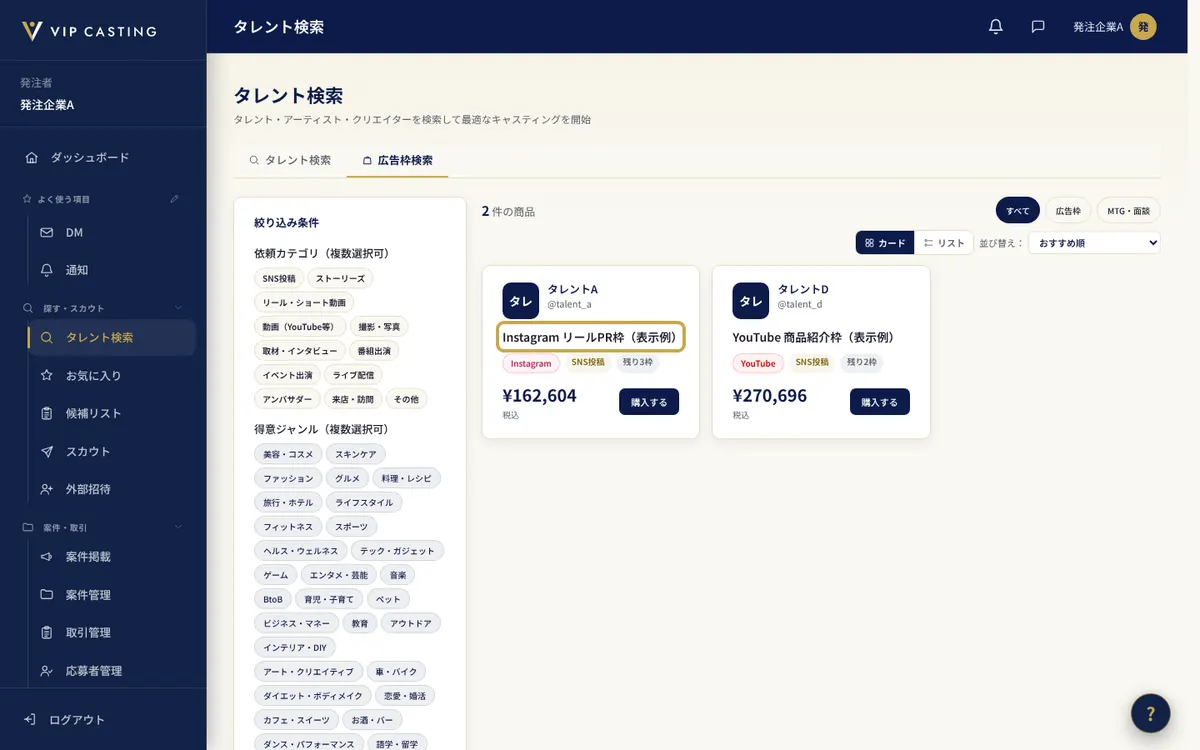
発注者の広告枠検索の画面画面は表示例です。名称・金額は架空です。 手順08 絞り込む・表示を切り替える
媒体・地域・ジャンル・価格などで絞り込みます。タレント検索の結果は、カードとリストの表示を切り替えられます。候補を見比べるときはカード、多くの結果を一覧するときはリストというように、目的に合わせて切り替えてください。
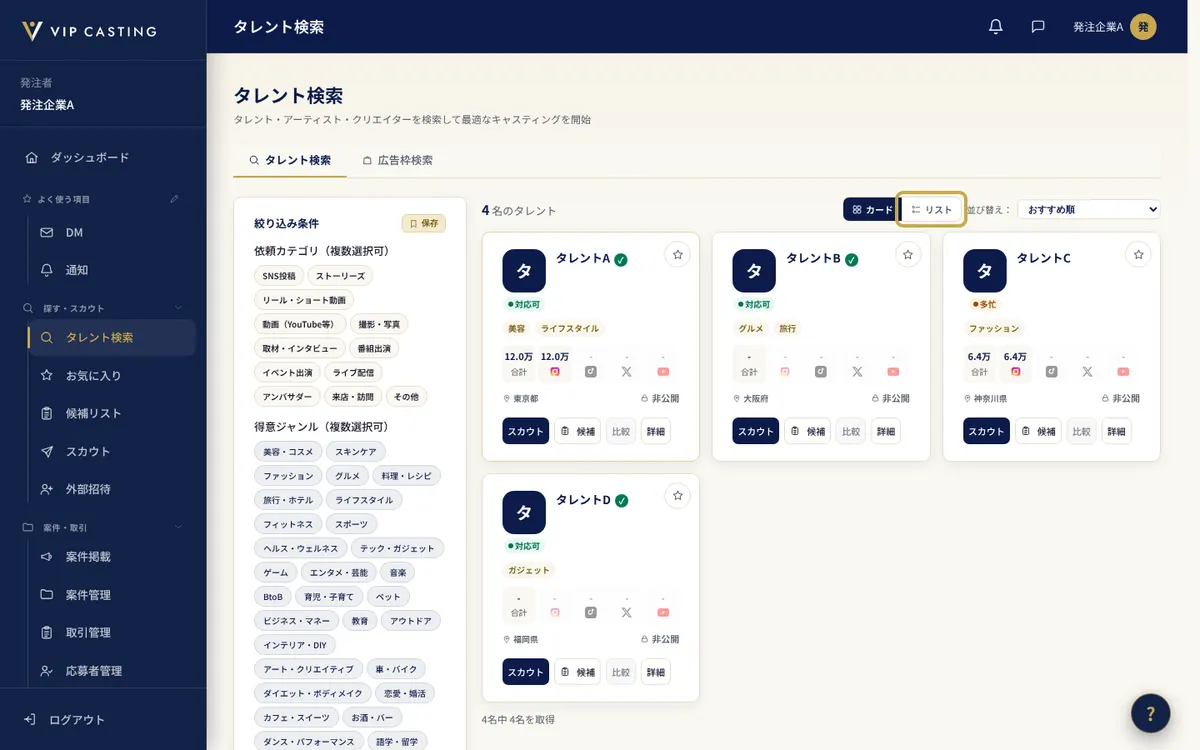
発注者のタレント検索の画面画面は表示例です。名称・金額は架空です。 手順09 受注者の状態を見る
受注者の稼働ステータス(「対応可」「多忙」「受付停止」)が、検索結果とプロフィールに表示されます。受注者の本人確認が承認されていると、「認証済」のバッジが表示されます。受注者は、自分を表示する発注者の範囲を設定できます。そのため、すべての受注者が検索結果に表示されるとは限りません。
認証バッジは、業務の内容や品質を保証するものではありません(利用規約 第19条)。


第4章
依頼の方法 ① 案件を公開して応募を集める(公募)
案件の条件を公開して応募を集め、応募者の中から相手を選ぶ方法です。
手順10 実施形式と基本の条件を入れる
メニューの「案件掲載」で、実施形式を10の分類・40の形式から選びます。続けて、案件名、案件の説明、報酬(1名あたり)、募集人数、応募期限を入力します。実施形式によって、投稿の媒体とフォーマット、開催日時・場所、契約の期間、二次利用の範囲などの入力が加わります。受注者からの希望金額の提示を受け付けるかも選べます。
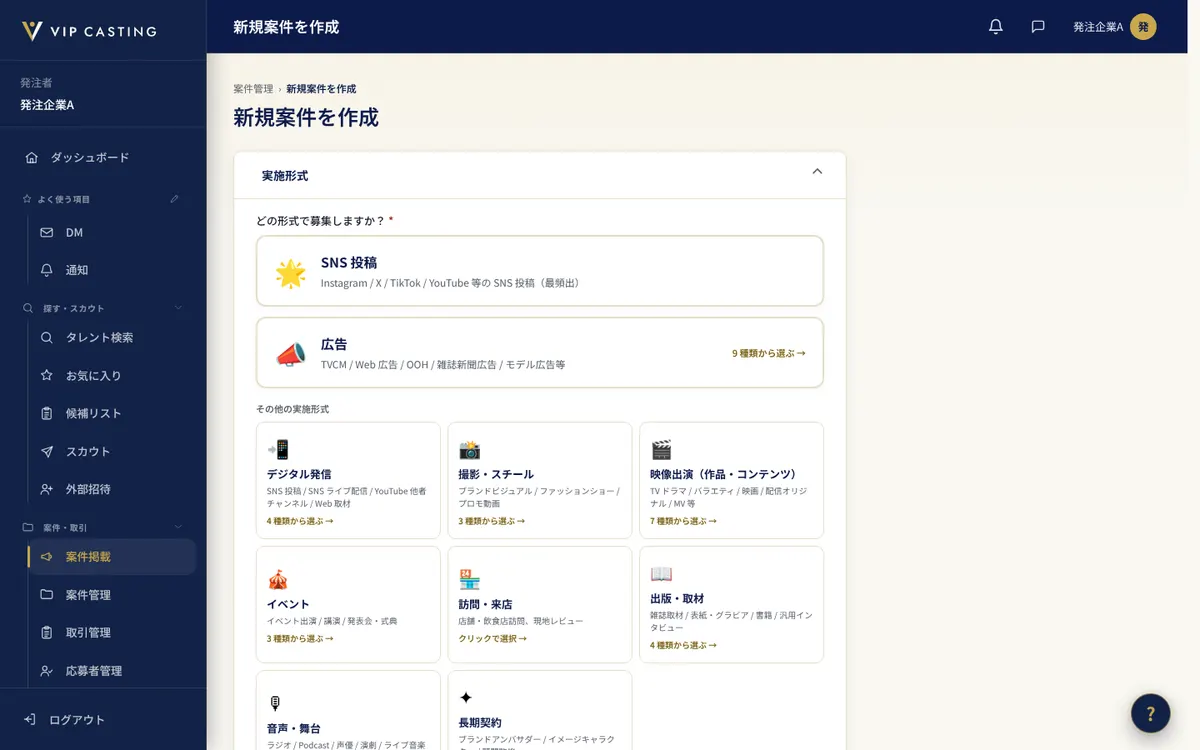
発注者の案件の作成の画面画面は表示例です。名称・金額は架空です。 手順11 SNSのPR案件の条件を書く
SNSのPR案件では、PR表記、二次利用と利用期間、競合排他、投稿の時期と回数などを示します。PR表記は、広告であることが分かるように投稿などに付ける表示のことです。表示の方法は、発注者であるあなたが受注者に示します。受注者は、一般の消費者が広告だと分かる方法で表示します(利用規約 第13条)。受注者は応募の前にこれらの条件を確かめ、書かれていないときは取引を始める前にあなたへ確かめます。
手順12 案件を公開し、応募を待つ
「この内容で公開する」を押すと、受注者が案件を探す画面に表示され、応募期限まで応募を受け付けます。応募期限を過ぎると、その案件への応募は受け付けなくなります。希望金額の提示を受け付けた案件では、応募に希望金額が添えられることがあります。公開した案件は、メニューの「案件管理」で確かめられます。
手順13 応募者の中から相手を選ぶ
メニューの「応募者管理」で、応募者を「選定する」か「見送りにする」を選びます。選定すると取引が作られ、状態は「承諾待ち」になります。相手が承諾すると「進行中」になり、取引が始まります。案件の条件は、取引が成立した時点の内容で取引に残ります。あとで案件を編集しても、成立した取引の条件は変わりません。案件の日程をスケジュールに反映する設定にしていると、取引が作られた時点で、その日程が受注者のカレンダーに入ります。
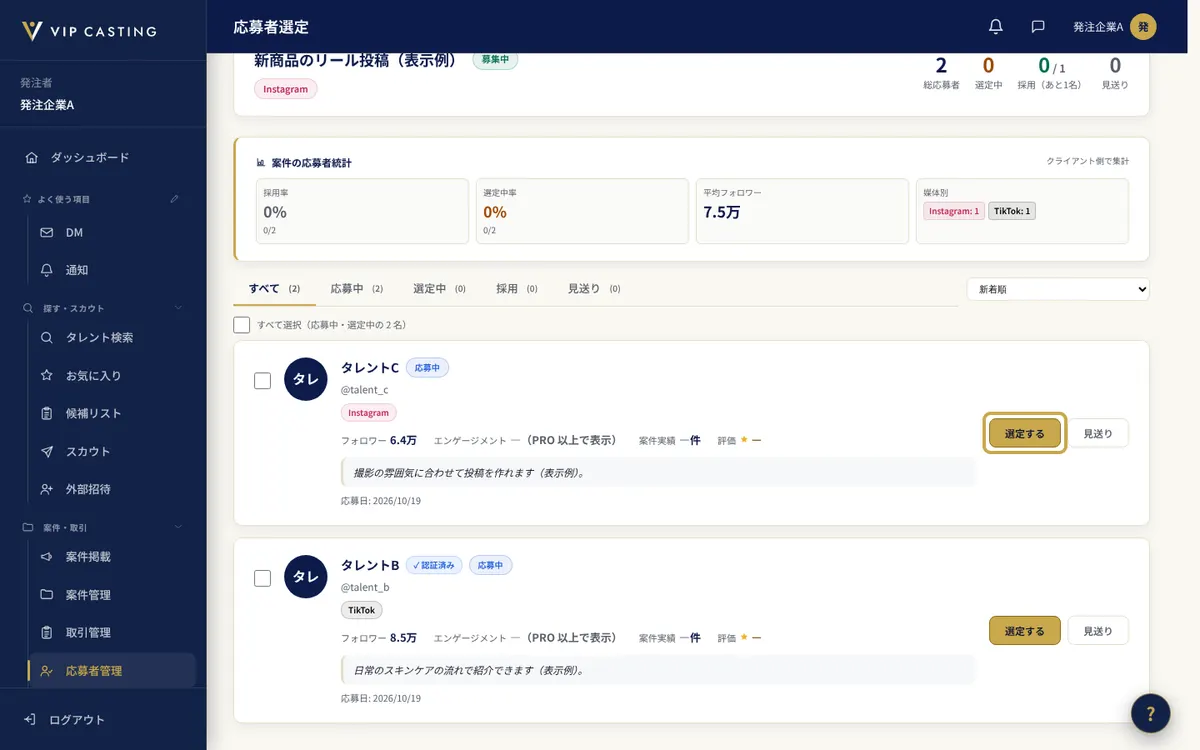
発注者の「応募者管理」の画面画面は表示例です。名称・金額は架空です。


第5章
依頼の方法 ② スカウトを送る(指名)
起用したい相手を指名して、条件を添えてスカウトを送る方法です。
手順14 条件と金額を添えて送る
タレント検索で見つけた相手に、条件を添えてスカウトを送ります。示す条件は、公募のとき(手順11)と同じ考え方です。金額が入っていないスカウトは、あなたが金額を入れるまで相手は承諾できません。送るときに金額まで入れておくと、相手はそのまま承諾できます。送ったスカウトは、メニューの「スカウト」で確かめられます。
手順15 相手の返事を待つ
相手が承諾すると取引が作られ、状態は「承諾待ち」になります。続けて、相手が取引の画面で「案件を受ける」を押すと「進行中」になり、取引が始まります。相手は、理由を添えて辞退することもできます。承諾も辞退もされないまま送信から30日を過ぎると、スカウトは期限切れになります。相手からの返信のメッセージだけでは、この期限は止まりません。
第6章
依頼の方法 ③ 広告枠を購入する
受注者が出品した広告枠を、価格と条件を見て購入する方法です。
手順16 広告枠の条件を確かめる
広告枠検索で見つけた広告枠の詳細で、価格・募集期間・残り枠数・実施内容を確かめます。SNS投稿・撮影・出演・イベント・面談などのほか、テレビCM・ラジオCMなどメディアの広告枠も同じ検索画面で探せます。募集期間の外の広告枠や、枠が埋まった広告枠は購入できません。残り枠数は、完了・キャンセルになっていない取引の数で数えます。「承諾待ち」の取引があると、その分も埋まります。
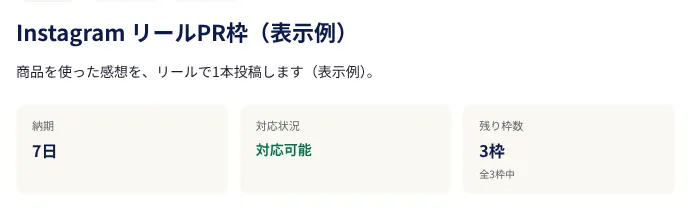
発注者の広告枠の詳細の画面(一部)画面は表示例です。名称・金額は架空です。 手順17 承認方法を確かめて購入する
広告枠には、受注者が決めた承認方法があります。「手動承認」の広告枠は、購入の後に受注者が承諾すると取引が進みます。「自動承認」の広告枠は、購入と同時に取引が「進行中」になります。お支払い額は、取引を確定する前に取引画面に表示します。広告枠の条件は、取引が成立した時点の内容で取引に残ります。購入した広告枠は、メニューの「購入履歴」で確かめられます。

第7章
取引を進める
取引は、契約 → 入金 → 進行 → 納品 → 検収の5段で進みます。取引の状態には「承諾待ち」「進行中」「入金済み」「検収待ち」「検収中」「完了」があります。
手順18 契約書を作って送る
メニューの「契約管理」で、ひな形から契約書を作って相手に送ります。送付と署名は画面で行え、双方が署名できます。署名した氏名・時刻・IP アドレスは記録されます。
手順19 お支払い額を確かめて入金する
案件の開始前に、取引画面に表示された額を当社へ支払います。お支払い額は、取引を確定する前に取引画面に表示します。源泉徴収の対象の取引では、入金の前に取引画面で区分を選びます(第9章)。支払いは、決済事業者(Stripe)の決済画面で行います。使えるお支払い方法は、決済画面に表示します。支払いが確認できると、取引画面に「入金済み」と表示されます。
手順20 チャットでやりとりする
取引ごとのチャットで、画像・PDF・動画を添えてやりとりできます。1回のメッセージは5,000字までです。送ったものと、差し戻しの理由は取引に残ります。メッセージに書いた連絡先は自動で確認し、伏せ字などにします(手順30)。
手順21 下書きと本納品を受け取る
下書きと本納品は、入金が確認できてから受注者が提出できます。下書きの提出を求める取引では、受注者は本納品の前に下書きを提出します。提出されたものは取引に残ります。本納品が届くと、状態は「検収待ち」になります。
第8章
検収・差し戻し・レビュー
本納品を確かめて受け取るのが検収です。検収が完了すると、受注者はその取引の報酬を出金できるようになります。検収の後は、受注者へのレビューを投稿できます。
手順22 確認を開始する
「検収待ち」の取引で「確認を開始する」を押すと、状態は「検収中」になります。受注者の画面にも「検収中」と表示されます。
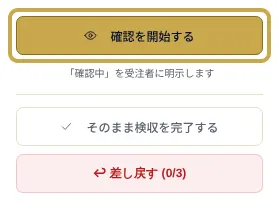
発注者の取引の画面(一部・検収)画面は表示例です。名称・金額は架空です。 手順23 検収を完了する
内容に問題が無ければ、「検収を完了する」を押します。状態は「完了」になり、受注者はその取引の報酬を出金できるようになります。検収を完了すると、受注者報酬の受注者への引き渡しが確定します。検収の後は、当事者の合意がある場合を除き、原則として返金しません。押す前に、納品の内容をよく確かめてください。
手順24 差し戻す(修正を依頼する)
修正が必要なときは、「差し戻す」から理由を添えて差し戻します。状態は「進行中」に戻り、差し戻しの理由と回数は取引に残ります。システムで送れる修正依頼は、1つの取引につき3回までです。この回数は、無償で修正する回数や契約上の義務を決めるものではありません。修正の条件は、受注者との合意によります。上限に達した後も納品の内容に問題があるときは、「返金をリクエストする」から返金のリクエストを検討してください。
手順25 レビューを投稿する
検収を完了すると、取引の画面に「レビューを書く」が表示されます(検収を完了した直後には、レビューを投稿する画面が開きます。閉じて後から書くこともできます)。星(1〜5)とコメントで、受注者の仕事を評価します。レビューは1つの取引につき1回です。レビューは匿名で投稿されます。投稿者を特定できる情報は公開されません。コメントには、メールアドレスや電話番号などの連絡先を書かないでください。レビューは、運営が内容を確かめた後に、タレントの詳細の画面に表示されます。

第9章
お金の流れと源泉徴収
代金は、発注者 → 当社(代理受領)→ 受注者の順に流れます。お支払い額の確かめ方と、源泉徴収の区分・納付を説明します。
手順26 お金の流れを知る
発注者は案件の開始前に取引画面に表示された額を当社へ支払い、受注者報酬は検収が完了した後に当社から受注者へ引き渡します。当社は、あなたが支払った代金のうち受注者報酬を、受注者の代理として受け取ります(代理受領)。受注者報酬とは、取引であなたと受注者が合意した、受注者が受け取る報酬の額です。受け取った受注者報酬は、受注者の出金の申請に応じて受注者へ引き渡します。お支払い額は、取引を確定する前に取引画面に表示します。料金について詳しくは、「料金」ページと「特定商取引法に基づく表記」をご覧ください。
代理受領と、検収の後の引き渡しは、利用規約 第7条・第9条に定めています。
手順27 源泉徴収の区分を選ぶ
源泉徴収の要否と義務者は法令と取引の実態で決まります。本サービスでは、発注者が差し引いて納付する方式を採っています。対象の取引では、入金の前に取引画面で区分を選び、源泉税を差し引いた額を支払います。受注者の取引画面には、源泉税と受注者への支払額が表示されます。源泉徴収した取引は、メニューの「源泉税一覧」で確かめられます。
手順28 源泉税を納付する
源泉税は法令が定める期限(通常は支払った月の翌月10日)までに税務署へ納付してください。10日が土日・祝日などの休日のときは、その翌日以降の最初の平日が期限です。
第10章
安心して取引するために
相手の確認と、取引の途中で困ったときの対処です。本人確認のバッジ、連絡先の自動確認、取りやめと返金、通報とブロックの順に説明します。
手順29 本人確認のバッジを見る
受注者は、「プロフィール」の「本人確認」から書類を提出します。運営が確かめて承認すると、「認証済」のバッジが発注者にも表示されます。受注者が報酬を出金するには、本人確認の承認が要ります。認証バッジは、業務の内容や品質を保証するものではありません(利用規約 第19条)。
手順30 連絡先の自動確認を知る
メッセージなどに書かれた連絡先は自動で確認し、伏せ字などにします。利用者どうしのメッセージの確認は、送る方の同意の後に行います(利用規約 第11条)。利用規約 第12条で定める、サービスの外の契約・決済への誘導は禁止しています。成立した案件の履行のために連絡先の交換が必要なときは、「お問い合わせ」フォームから申し出ると当社が取り次ぎます。
手順31 取りやめと返金の扱いを知る
取引の確定の後・受注者の承諾の前は、あなたの取消しまたは受注者の辞退で取りやめることができます。この場合、入金済みの額は全額を返金します。承諾の後・検収の前は、当事者の合意による中止または受注者の不履行の場合に、全額または一部を返金します。一部の額は、当事者の合意によります。検収の後は、当事者の合意がある場合を除き、原則として返金しません。詳しくは、「特定商取引法に基づく表記」の「返金・キャンセルポリシー」をご覧ください。
手順32 通報する・ブロックする
取引の画面の「通報する」から通報できます。タレントの詳細の画面の「通報する」からも通報できます。運営が内容を確認し、必要に応じて対応します。ブロックすると、相手からの DM と新しいスカウトが届かなくなり、相手とのあいだで新しい応募・取引・事務所への所属も始められなくなります(すでに進んでいる取引や所属は続きます)。ブロック中のユーザーの一覧と解除は、「設定」の「ブロック」タブで行います。
手順33 通知とメールを確かめる
「設定」の「通知設定」タブで、通知の種類ごとにオン/オフを切り替えられます。パスワードの再設定など、重要なアカウント関連の通知は止められません。メールが届かないときは、迷惑メールフォルダを確認し、「設定」の「プロフィール」タブで登録のメールアドレスを確かめます。パスワードを忘れたときは、ログイン画面の「パスワードをお忘れですか?」から再設定のメールを送れます。
つまずきやすい点
確認のメールのリンクを開いたが、まだ使えない
リンクを開いただけでは先へ進みません。表示された画面で「メールアドレスを確認する」を押し、運営の承認のメールをお待ちください。期限(24 時間)が切れたときは、ログイン画面の「確認メールを再送する」から送り直せます。
ログインすると審査中と表示される
運営の承認の前の状態です。承認するとメールでお知らせします。会社のメールで登録した方は、アプリ内の通知にも残ります。
相手がスカウトを承諾できない
金額が入っていないスカウトは承諾できません。金額を入れてください。送信から30日を過ぎたスカウトは期限切れです。
広告枠を購入できない
募集期間の外の広告枠や、枠が埋まった広告枠は購入できません。残り枠数には「承諾待ち」の取引も数えます。
受注者から下書き・本納品が届かない
入金が確認できるまで、受注者は提出できません。取引画面に「入金済み」と表示されているか確かめてください。
差し戻しが送れない
システムで送れる修正依頼は、1つの取引につき3回までです。上限に達した後も問題があるときは、「返金をリクエストする」を検討してください。